
お知らせ
2023.12.5(Tue)



目次
こんにちは、仕様調査や内部向け資料作成でAIを使っている田口です。
私はAI機能を備えたコードエディタ「Cursor」を使っています。仕様を分解してどんどんコーディングを進めていくという使い方もできますし、既存ソースの解読にも大活躍です。
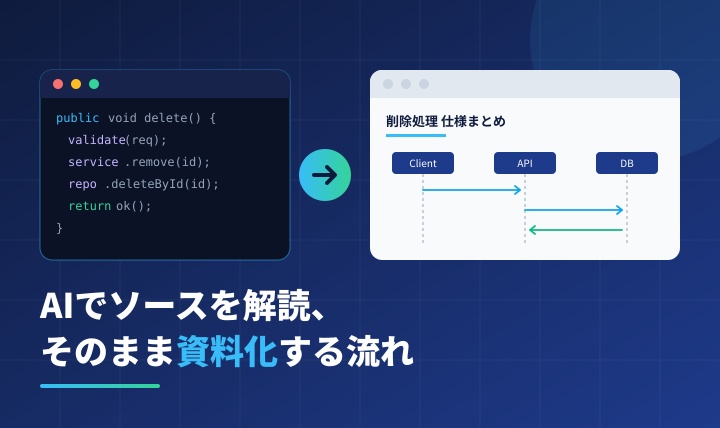
今回はそんな「既存ソースの解読」と「資料作成」までの流れをご紹介します。
まずは資料化したい対象を考えます。例えば、次のような内容です。
資料化の目的によって対象範囲は変わってきます。作った資料の使い道を考えて、まずは整理していきましょう。整理する際は、「処理(インプットからアウトプットまで)」を知りたいのか、「構造(データの定義)」を知りたいのか、どちらなのかを切り分けると考えやすいです。
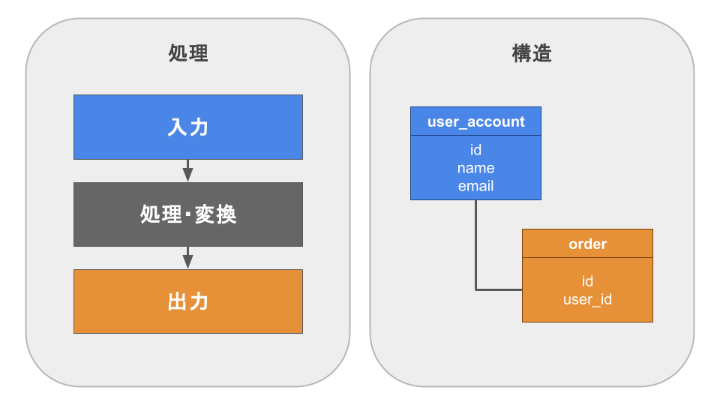
処理を知りたい場合は、スタートとゴールを言語化できればOKです。上記の例であれば「リクエスト」「入力された値」がスタートで、「レスポンス」「どのテーブルのどのカラムに格納されるか」がゴールになります。
構造を知りたい場合は、調査したい範囲を具体的にしましょう。上記例の「主要なテーブル」も具体的に「user_account」「order」のようにテーブル名が分かっているとベストです。
範囲がまとまったら、プロンプトに落とし込んでいきます。形式にはあまりこだわりすぎず、必要な情報をしっかり入れていきましょう。私は次のような簡単なMarkdown形式で指示を出すことが多いです。
一通り回答が返ってきたら、欲しい情報が揃っているか、想定と異なる記述がないかをチェックします。補足や修正があれば追加調査を指示して、正しい情報に整えていきましょう。
## 質問
– コード画面の削除処理について、リクエストからレスポンスまでの処理の流れを調査して教えてください## 調査範囲
– @CodeApiControler.java delete() 処理## コンテキスト
– 処理フローを内部共有向けの資料にまとめる予定
– エンジニア向けのため、変数名などは正確な表現で
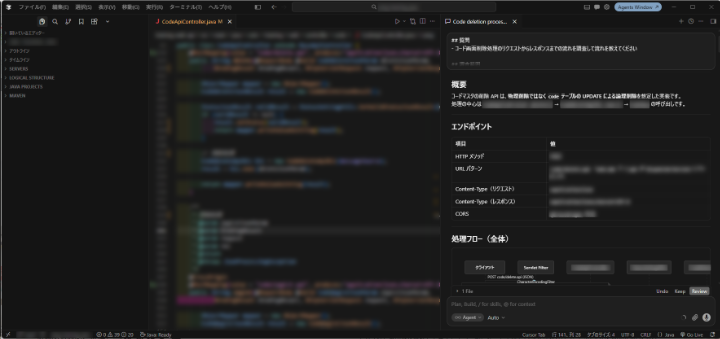
情報が出揃ったら資料作成の時間です。Markdown形式も良いですが、ここはHTML形式を選んでみます。
HTML形式であれば、ブラウザを開くだけで完結します。人間向けで、頻繁に更新する必要のない情報をまとめるのに向いています。一方、Markdown形式はフォーマットがシンプルでAIが解読しやすい反面、きれいに表示するには何らかの拡張機能が必要です。
プロンプトはさっきよりもずっと簡単で、こんな感じで十分です。書き込みや出力ができるAgentモードにすることを忘れずに。
調査した結果をHTML形式のドキュメントとして出力してください。
出力先: “C:\Users\xxx\削除処理仕様まとめ.html”
出力されたら中身を確認してみましょう。図に起こして欲しい部分があれば「○○の部分をMermaidを使ったシーケンス図にして」のように伝えると、Mermaid形式の図を埋め込んだHTMLにできます。
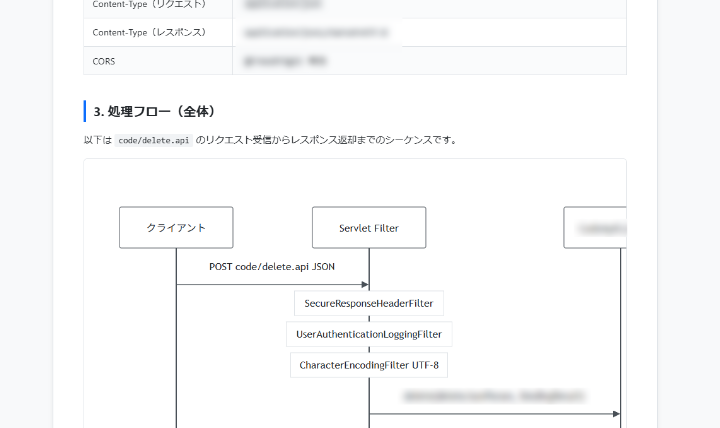
いかがでしょうか。以上が、調査から資料作成までの簡単な流れとなります。出力形式をもっと明確に指定すれば、それだけ出力の質も上げられます。「いつもの形」が決まってきたら、Cursorのスキルなどに登録しておくことで、より端的なやり取りで資料化できるようになります。
私自身、この流れに慣れてから調査・資料作成にかかる時間がかなり短縮されました。ぜひ一度試してみてください。
《関連記事》