

お知らせ
2023.12.5(Tue)


目次
こんにちは、篠原です。
今回は、自分が業務で使っている「WinShot」というキャプチャソフトについてご紹介します。IT業界以外にも、キャプチャを撮る作業や業務には、もってこいの便利なツールとなってますので、ぜひ最後までご覧ください!
さて、今回ご紹介するWinShotは、WoodyBellsが提供するスクリーンキャプチャです。豊富なキャプチャ方法を選択することができ、デスクトップ全体のキャプチャや、ウィンドウのみのキャプチャ、指定範囲のキャプチャなどを可能にしてくれます。
カスタマイズ性の高いWinShotの機能で、個人的におすすめしたいポイントは以下になります。
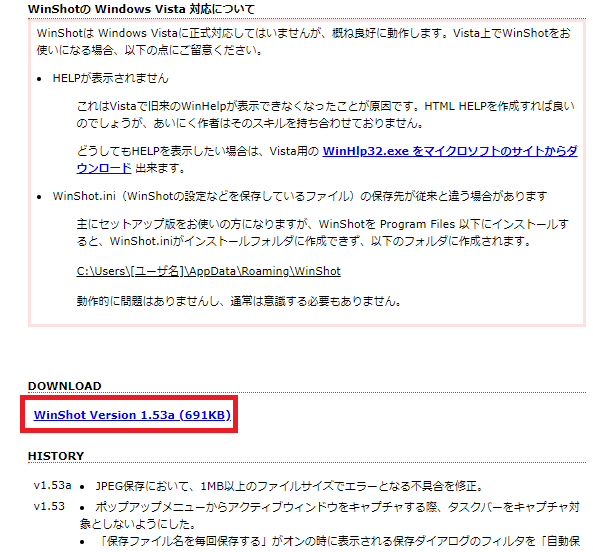
まずは、こちらにアクセスし、ツールをダウンロードしましょう。画像の赤枠をクリックすることで、zipファイルのダウンロードが始まります。
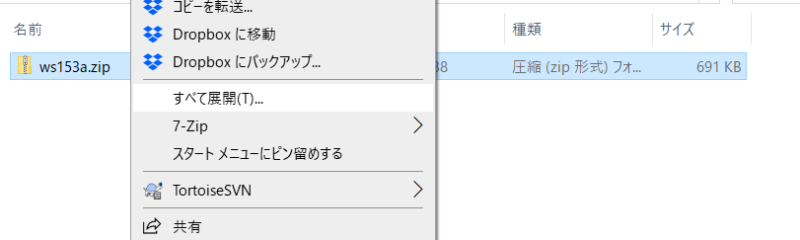
ダウンロードが完了したら、zipファイルを展開し、WinShot.exeをダブルクリックして実行します。
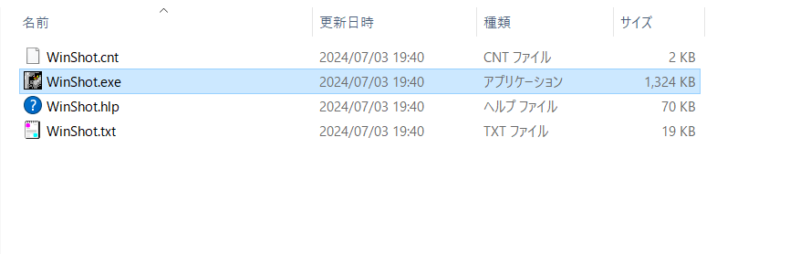
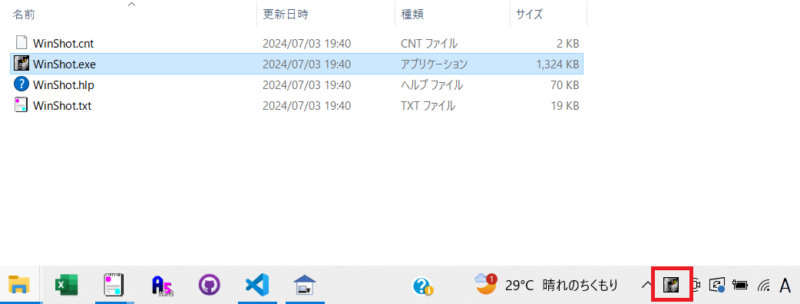
ダブルクリックすると、下記画像のように、WinShotのアイコンがPCの右下に表示されます。わかりづらいですが、フクロウの片目のアイコンです。このアイコンが出ると、WinShotはもう起動しています。
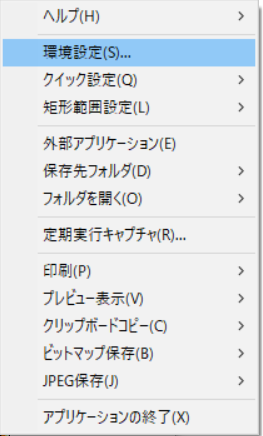
実際に撮る前に、環境設定を開いてみます。環境設定はWinShotのアイコンを右クリックし、「環境設定」をクリックすると表示できます。
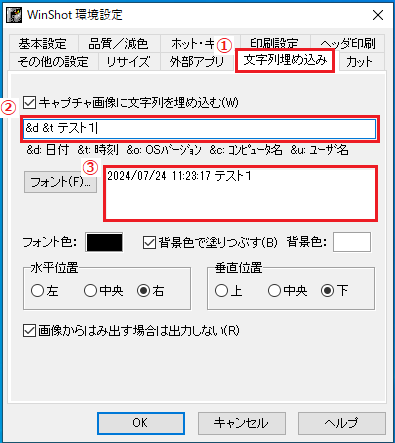
環境設定を開いたら、WinShotのカスタマイズ性を紹介したいので、設定を一つご紹介します。①タブで「文字列埋め込み」をクリックしてください。すると下記の画面が表示されます。
②「キャプチャ画像に文字列を埋め込む」にチェックを入れ、赤枠にはキャプチャを撮った際に、自分が出力したい内容を設定します。今回は日付と時刻と任意の文字列を入れ、キャプチャに出力してみます。入力欄の下に書かれているフォーマットに従って、「&d &t テスト1」と設定します。
③プレビューに自分が出力したい内容が表示されていることを確認したら、この状態でOKをクリックし、設定を完了します。
では実際にキャプチャを撮ってみて、どんな風にキャプチャが撮れるか見てみましょう。撮りたい画面を開いて、「Ctrlキー」+「Shiftキー」+「F3キー」を同時に押下します。
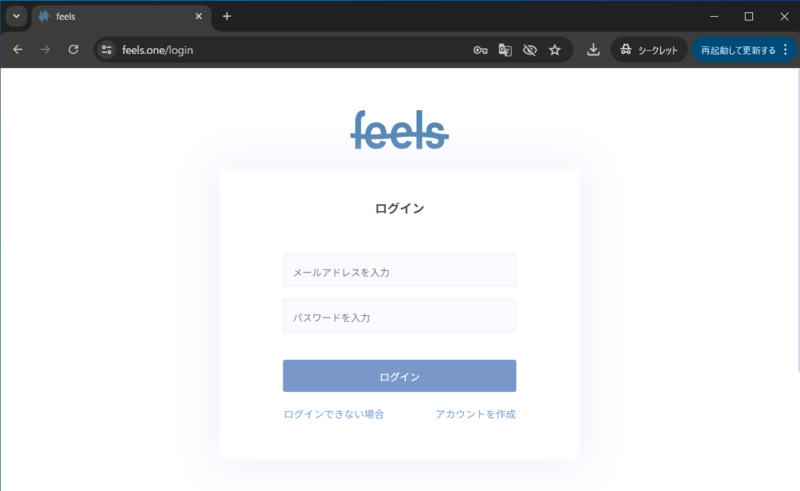
キャプチャが撮れると、キャプチャのプレビューが表示されます。下記のように日付と時間と設定した文字列が出力されていることがわかります。また、マウスカーソルも写っていることがわかります。
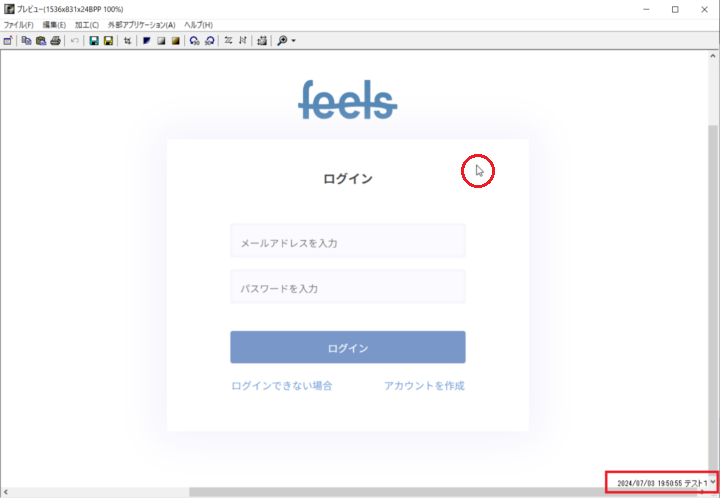
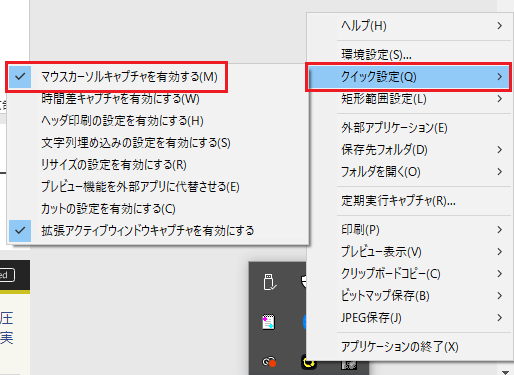
もし、マウスカーソルを非表示にしたい場合は、下記のようにクイック設定から「マウスカーソルキャプチャを有効にする(M)」のチェックを外すことで、キャプチャした際にマウスカーソルが写らなくなります。
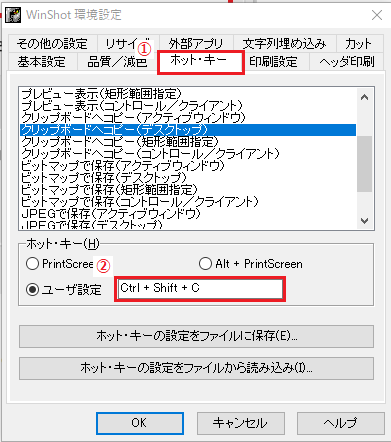
次に、ホット・キーを自分好みにカスタマイズする方法を紹介します。前述した方法でWinShotの設定画面を開き、①「ホット・キー」タブを選択し、任意のキャプチャ方法を選択したら、②赤枠をクリックして設定したいホット・キーを入力します。
今回はデスクトップのキャプチャを撮ってクリップボードにコピーする際のホット・キーを「Ctrlキー」+「Shiftキー」+「C」で設定します。設定したホット・キーを押下すれば、クリップボードに撮影したキャプチャが保存されます。
いかがだったでしょうか。
ご紹介したWinShotでは、画面キャプチャする際に、日時や文字の出力だったり、カーソルの可視化など、業務上便利な機能が豊富にあります。さらにホット・キーも自分で設定可能で、シンプルなのにカスタマイズ性に富んでいます。
今回はITエンジニアの視点から見た有用性について言及しましたが、動画制作だったりデザイン関係だったり、IT以外の仕事でも役に立つかと思います。
ぜひ自分好みに設定して作業効率アップに繋げてください!
《関連記事》