

お知らせ
2023.12.5(Tue)


目次
こんにちは、堀部です。
前回の記事でLaravel×Docker環境を構築しましたが、今回はDBとしてPostgreSQLを入れていきたいと思います。
手順をすべて紹介。Windows環境にLaravel×Dockerで環境構築する方法
環境は以下の通りです。
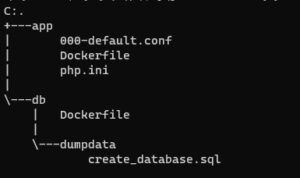
前回、作成したdbフォルダに以下のようにファイルを作成します。
前回作成したdocker-compose.ymlに以下を追記します。
docker-compose.yml
  db:
    container_name: postgres
    build:
      context: ./docker/db
    ports:
      - '5432:5432'
    volumes:
      - ./docker/db/dumpdata:/docker-entrypoint-initdb.d
    environment:
      POSTGRES_USER: postgres
      POSTGRES_PASSWORD: postgres
      POSTGRES_INITDB_ARGS: "--encoding=UTF-8"
      PGDATA: /var/lib/postgresql/data/pgdata
    hostname: localhost
    user: postgres
FROM postgres:12
# UTF-8有効化
RUN localedef -i ja_JP -c -f UTF-8 -A /usr/share/locale/locale.alias ja_JP.UTF-8
SET client_encoding = 'UTF8';
CREATE DATABASE local_db WITH TEMPLATE = template0 ENCODING = 'UTF8' LC_COLLATE = 'ja_JP.UTF-8' LC_CTYPE = 'ja_JP.UTF-8';
ALTER DATABASE local_db OWNER TO postgres;
以下のコマンドでコンテナを起動します。
docker-compose up -d
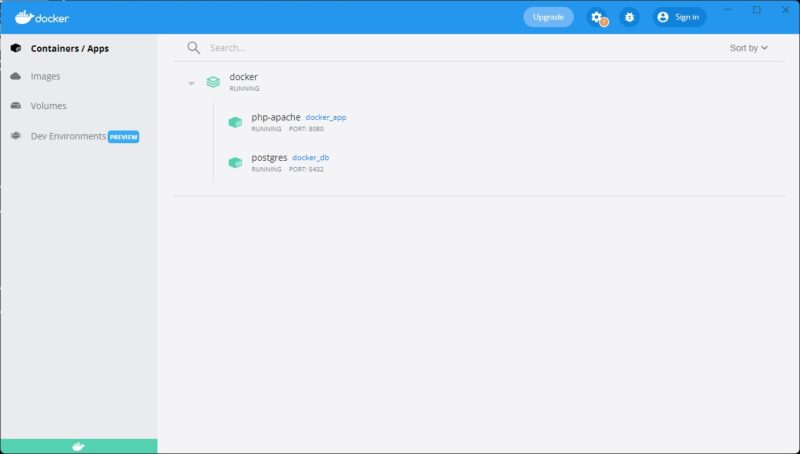
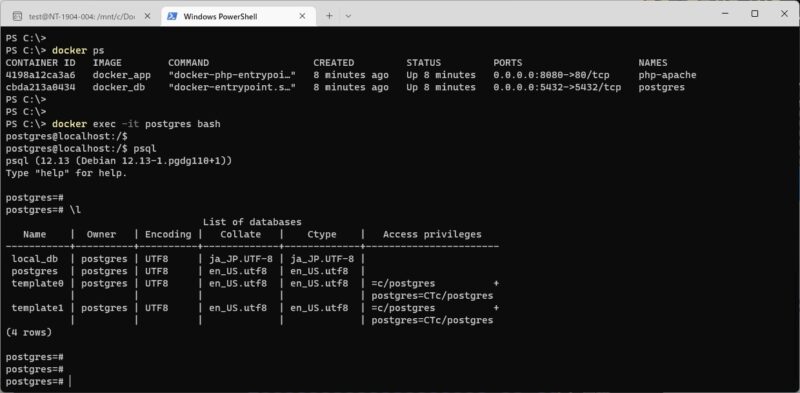
最後にDBの初期セットアップがされればDBのコンテナ内にSQLの内容でセットアップされます。
docker-compose exec postgres /bin/bash
いかがでしたでしょうか。
Dockerを使うとデータベースの構築がものすごく簡単に行えますね。次回はフロントエンドの構築を行っていきたいと思います。
《関連記事》