

お知らせ
2023.12.5(Tue)


目次
こんにちは! 阿久津です。
今回は入力作業を効率化するためのお役立ち情報を紹介します。
あらゆる場面で使えるテクニックですので、ぜひこの際にお試しいただければと思います。

このブログを書こうと思ったきっかけは、最近文字を打ち込む作業が増えて「効率化できないかな?」と考えたことです。作業量が多い日が続くと、手首が痛くなってしまうこともしばしば……。
正直、音声入力には精度があまり良くないイメージがあり、無意識に避けていました。でも、それって本当に今もそうなんだろうか?と思い、実際に試してみることにしました。
プログラミングのような専門的な作業には不向きかもしれませんが、日報や議事録のような定型文では十分活用できる可能性があります。
弊社サービス「feels」は、SFA(営業支援)/ CRM(顧客管理)・日報などで企業の活動をサポートするクラウドサービスです。
今回は、このfeelsの日報機能を使いながら、Windows標準の音声入力機能を活用する方法をご紹介します。
Windows 10以降で利用可能。今回はWindows 11で実施しています。
すると……
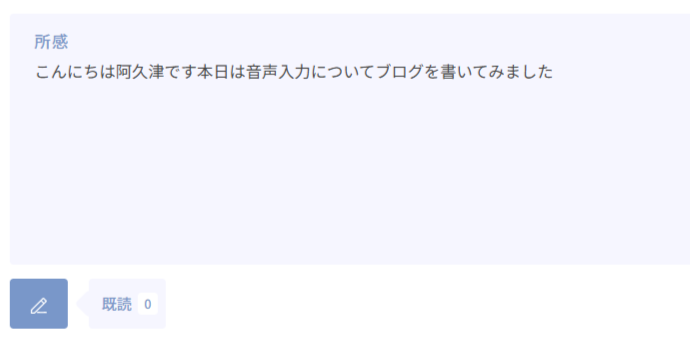
音声入力ができました! 想像以上に簡単です。
音声入力画面の左側にある歯車マークを押すと設定画面が開きます。この中の句読点の自動化という項目をオンにしてみてください。
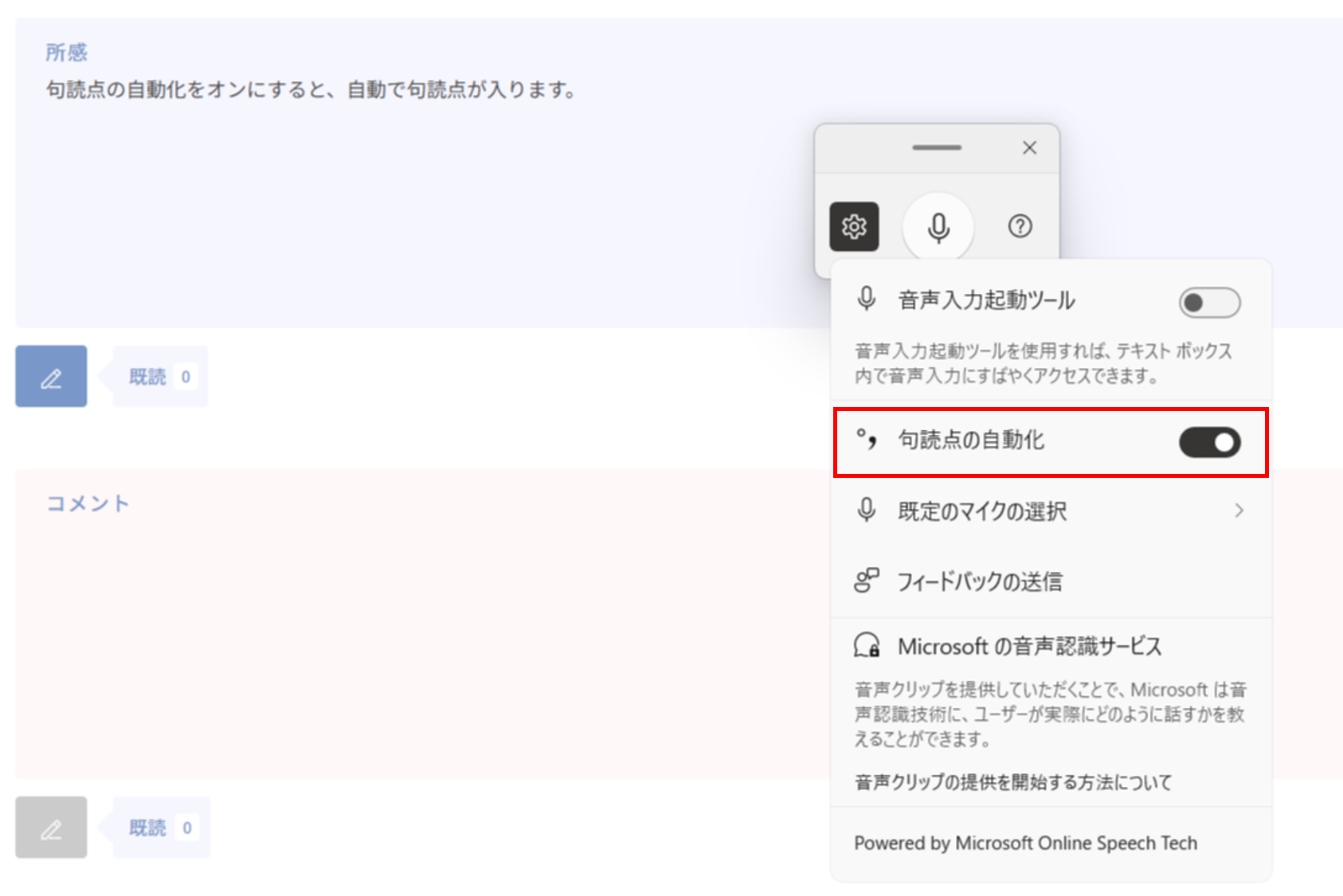
これをオンにすることで、自動的に句読点が入力され、文章としての体裁が整いやすくなります。自然に話すだけで入力が進むので、非常に便利です。
マイクがきちんと接続されていないと、音声入力は機能しません。差し込みが正しいか、接触不良がないかを確認しましょう。
【対処法】
プラグの差し込み口が間違っていないか、接触不良を起こしていないかチェックしましょう。必要に応じて再起動・抜き差しや別のマイクで試してみてください。
また、「設定(Win+I)」→「システム」→「サウンド」→「入力」で、使用したいマイクが選択されているか確認し、音声が入力されているかテストしてみましょう。
プライバシー設定でマイクへのアクセスが許可されていないと、音声入力が機能しません。設定画面でマイクの許可を確認してください。
【対処法】
一部アプリでは音声入力が利用できません。その場合は、メモ帳やWordなどの対応アプリで音声入力し、内容をコピー&ペーストする方法もおすすめです。
実際に音声入力を試してみた感想ですが、「使い方に慣れたらかなり効率化する」です。もちろん、うまく聞き取ってくれない場合や手で打った方が早い場合もありますが、コツをつかんだら十分活用できるシーンは多そうです。
また、手で打つ動作を介さないので、頭で考えたことをそのまま反映させられる点はブレインストーミングや思ったことをそのまま表現したいシーンではかなり有効的です。また、オンライン会議で使えば、メモの手間が省けて会議に集中できるというのも利点です。
ここまでは、音声入力の便利さを紹介しました。ただ、いつでもどこでも便利に使えるとは限りません。メリットとデメリットをいくつかご紹介します。
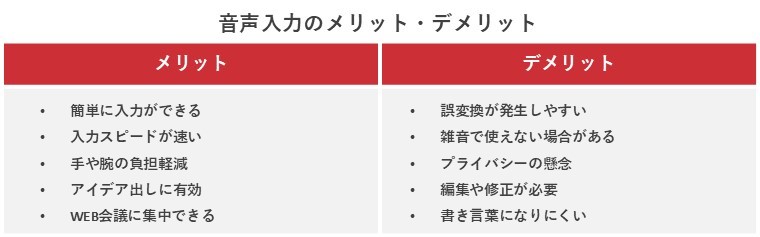
メリット① タイピングが不得意な人でも簡単に入力ができる
普段PCを使用しない人でもすぐに文章を入力することができるため、苦手意識を感じることなくスムーズに作業ができます。
メリット② 入力スピードが速い
タイピングよりも短時間で多くの文章を入力することができます。たくさんの文字を入力する必要がある場合、非常に役立ちます。
メリット③ 手や腕の負担が少ない
手を使わないため、腱鞘炎予防や疲労軽減につながります。
メリット④ ブレインストーミングやアイデア出しに有効
思考をそのまま素早く文字化できるため、思ったことを記録したい場合には非常に便利です。
メリット⑤ WEB会議に集中できる
Win+Hを押すだけなので、タイピングに気を取られることなくリアルタイムで議事録を取ることが可能です。
デメリット① 誤認識や誤変換が発生しやすい
特に専門用語や固有名詞、外国語が含まれる文章は誤変換が多くなってしまう場合があります。
デメリット② 周囲の雑音やノイズを気にする必要がある
騒がしい場所では認識精度が大きく下がるため、場所によっては使えない場合があります。
デメリット③ プライバシーの懸念
公共の場や他人がいる場所では内容が周囲に聞こえてしまうため、使う場所を考慮する必要があります。
デメリット④ 編集や修正が必要になることが多い
改行の位置や記号を後で入れなければならないなど、思った通りの文章にならず後から手直しが必要な場合が多いです。
デメリット⑤ 書き言葉になりにくい
話し言葉がそのまま文章化されるので、後から修正するか、はじめから書き言葉で話す必要があります。慣れるまでは使いづらいと感じるかもしれません。
いつどのように使い分けるのか、これらのメリット・デメリットを参考にしてみてください。
音声入力は「Win+H」キーで手軽に使え、設定次第で句読点も自動で入力されます。精度の高さにも驚かされ、さまざまな業務シーンで活用できると感じました。
万が一うまく動作しない場合も、設定や接続の見直しで解決できるケースが多いです。
まだ音声入力を使ったことがないという方も、ぜひこの機会に試してみてください。日々の業務がちょっとラクになり、作業の質も向上するかもしれません!
《関連記事》