
お知らせ
2023.12.5(Tue)


目次
こんにちは。飯塚です。
Webエンジニアをやっていると、後輩から「Controllerがどこにあるのか分からない」という質問をよく受けます。画面からの操作(リクエスト送信)に対応するプログラムを、どうやって見つければいいのか分からないということですね。
今回は、Chrome開発者向けツールの「Network」タブを使って簡単に見つけるための方法をご紹介します。
まずはChromeを起動して、対象のページを開きましょう。
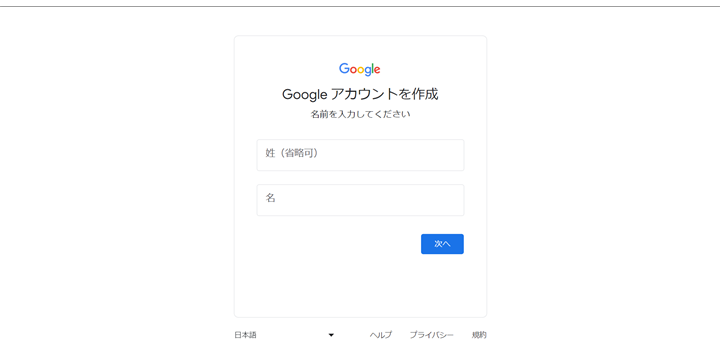
Googleアカウント登録画面を例に解説します。
(参考)Googleアカウント作成画面
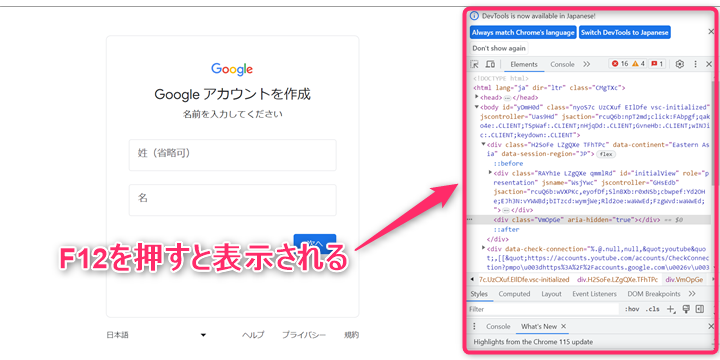
まずはF12を押して開発者向けツールを開きます。
「Network」タブが隠れている場合は、「>>」を押して、メニューを表示させてから開きます。
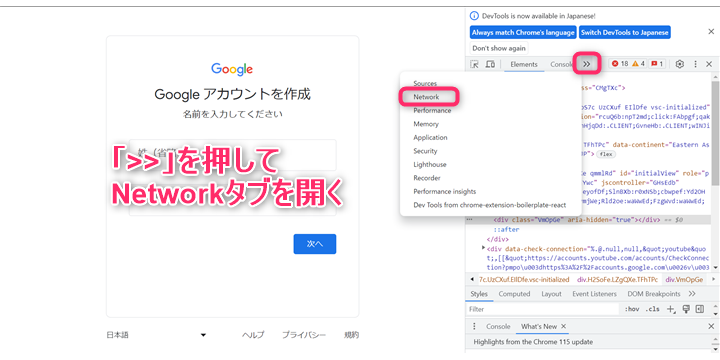
「NetWork」タブに切り替わりました。
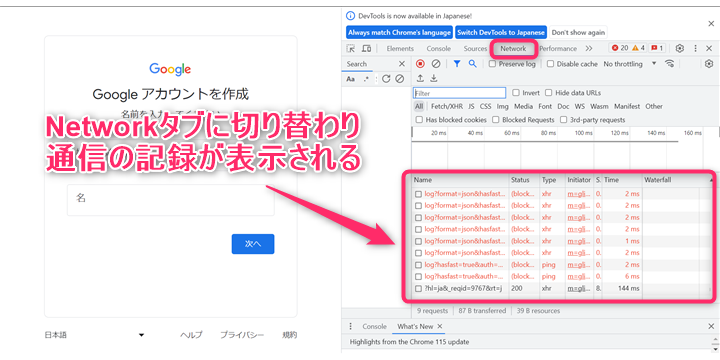
過去の通信の記録が残っていますが、今回は不要なのでクリアしておきましょう。
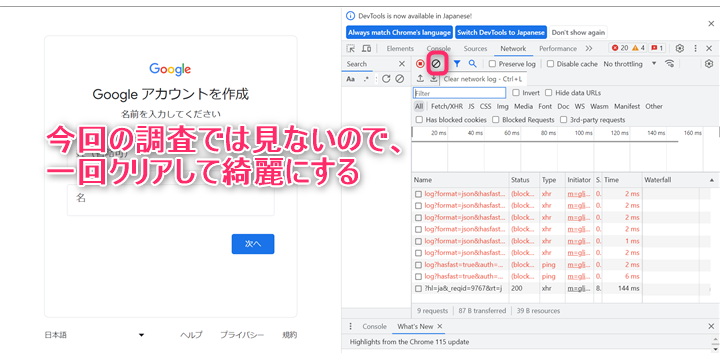
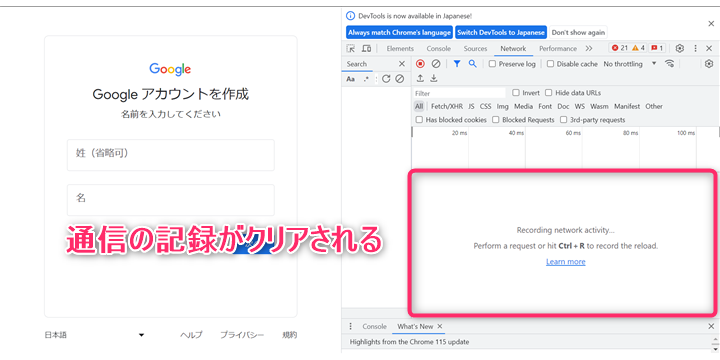
クリアするとまっさらになるので、次にリクエストを送信したときに対象の通信を見つけやすくなります。
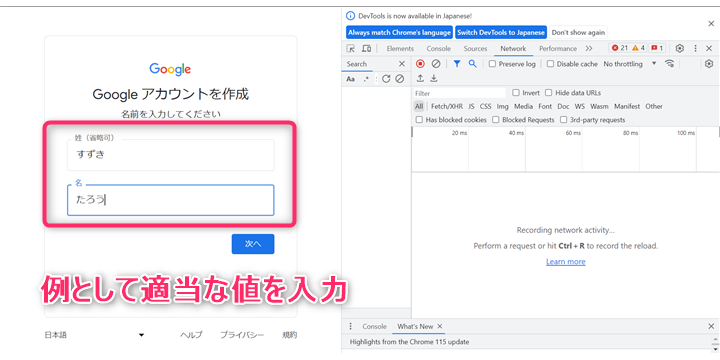
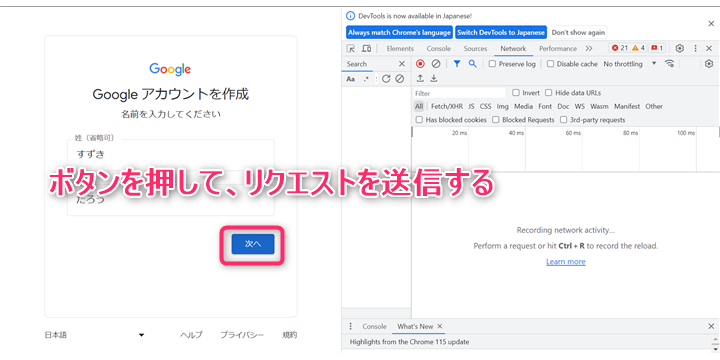
試しにリクエストを送ってみましょう。登録画面に適当な値を入力します。
ボタンを押してリクエストを送信します。
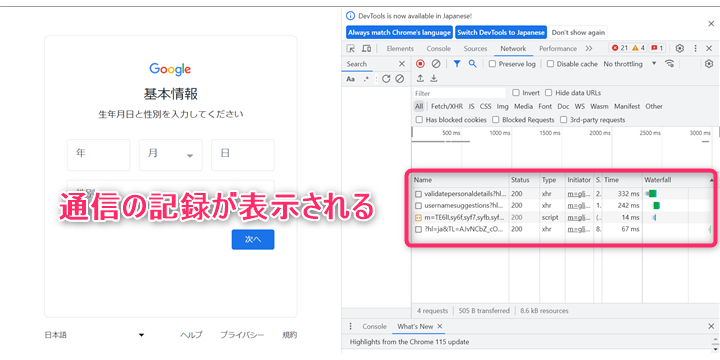
通信の記録が表示されます。
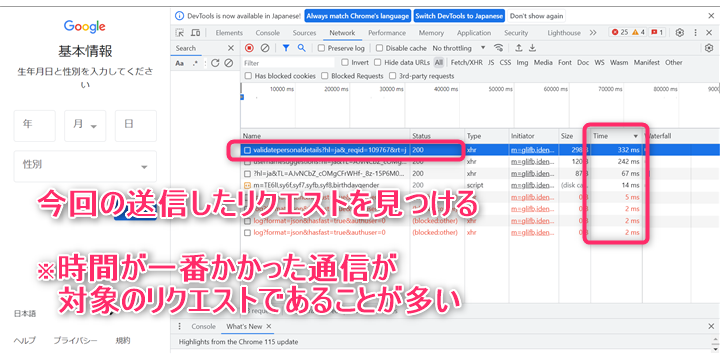
今回調査したいリクエストを探します。主な観点は3つです。
対象の通信をワンクリックすると、詳細が表示されます。
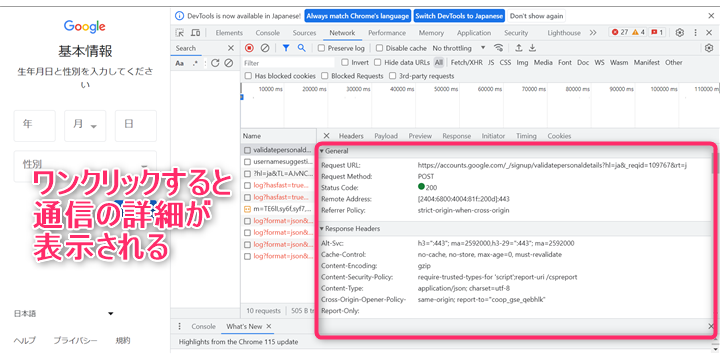
「Header」タブの「Request URL」にリクエストの送付先が書かれています。
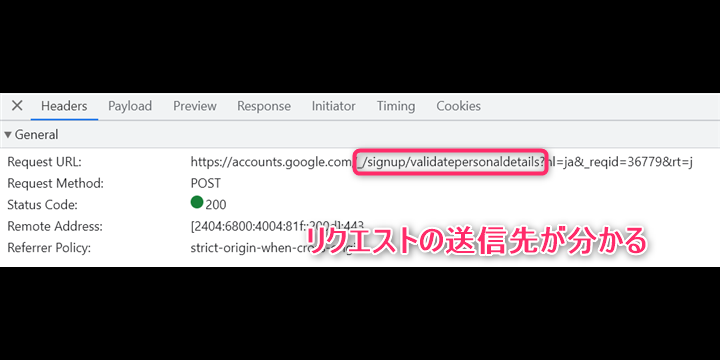
このリクエスト先をキーワードとして、エディター上でGrep検索(全文検索)すれば、対象のControllerを見つけることができます。
Grep検索の手順は下記参考です。
(Eclipse)複数のファイルから該当する単語を検索する方法【grep検索】
(VSCode)2018/12 開発で大切なgrep
「Network」タブではリクエストとレスポンス内容を確認することができます。開発で役立つので、おまけとして紹介します。
「Payload」タブを開くと、リクエストの送信内容を確認できます。
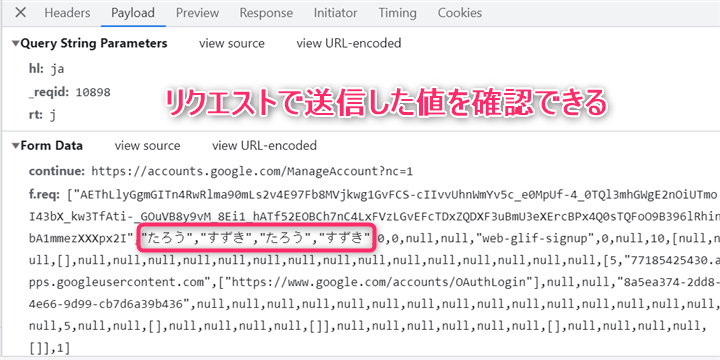
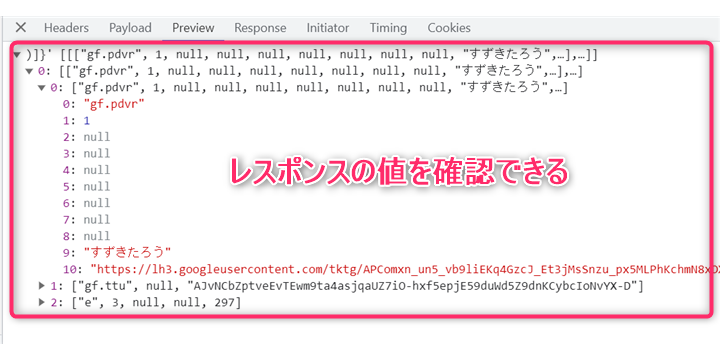
「Preview」タブを開くと、レスポンスの送信内容を確認できます。デバッグしなくてもブラウザ上で送受信の値を確認できるのが便利ですね。
いかがでしょうか。Networkタブからリクエスト先を特定して、エディター上でGrep検索すれば、Controllerを見つけるのは5分ほどで終わると思います。
ちょっとしたテクニックですが、知っておくと確実に作業効率が上がるので、ぜひお試しください。
《関連記事》