
お知らせ
2023.12.5(Tue)



目次
こんにちは。昼間です。
前回、Angular Materialのインストール方法をご紹介しました。
見やすいデザインを実現!Angular Materialのインストール方法
今回は、Angular Materialを使ったデザインの作り方をご紹介します。15分程度でデザイン作成ができます。
今回の説明で使用している環境は以下のとおりです。
Angular Materialのインストールが完了すると、4つのファイルがアップデートされます。1つ目がangular.jsonファイルです。
stylesにインストール時に選択したテーマ「indigo-pink.css」が追加されています。
"styles": [
  "./node_modules/@angular/material/prebuilt-themes/indigo-pink.css",
  "src/styles.css"
],
"dependencies": {
  "@angular/animations": "^14.1.0",
  "@angular/cdk": "^14.1.2",
  "@angular/material": "^14.1.2",
},
<link href="https://fonts.googleapis.com/css2?family=Roboto:wght@300;400;500&display=swap" rel="stylesheet">
<link href="https://fonts.googleapis.com/icon?family=Material+Icons" rel="stylesheet">
html, body { height: 100%; }
body { margin: 0; font-family: Roboto, "Helvetica Neue", sans-serif; }
Angular Materialを使用してデザインを作成していきます。
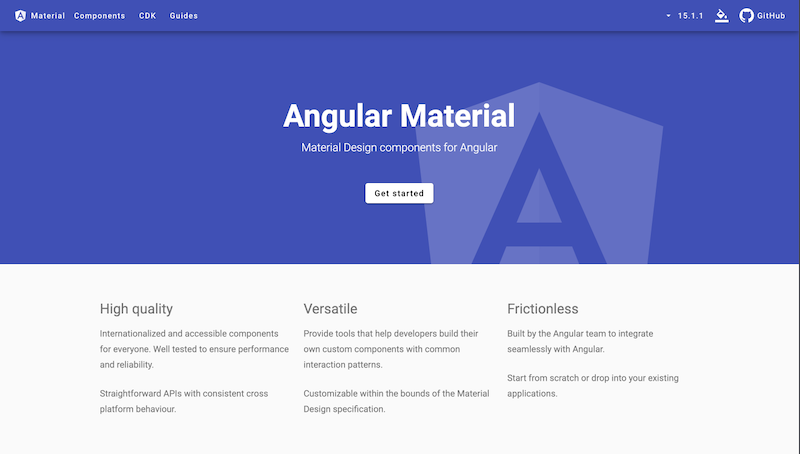
まずは、Angular materialの公式HPで自分の使いたいコンポーネントのページを見つけます。コンポーネント一覧はこちらです。
今回はButtonのコンポーネントを例に作成してみます。
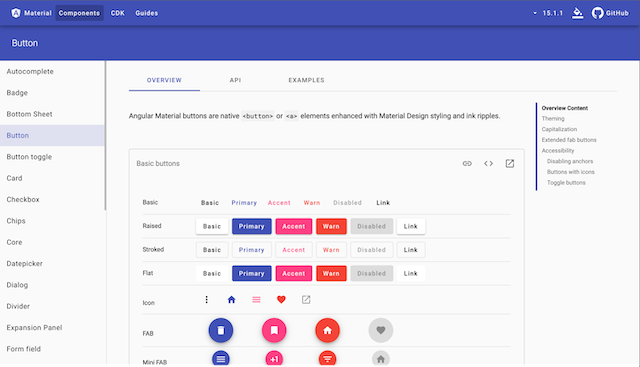
ページ内の上部にOVERVIEW/API/EXAMPLEという3つのタブがあります。この中からAPIのタブを開きます。
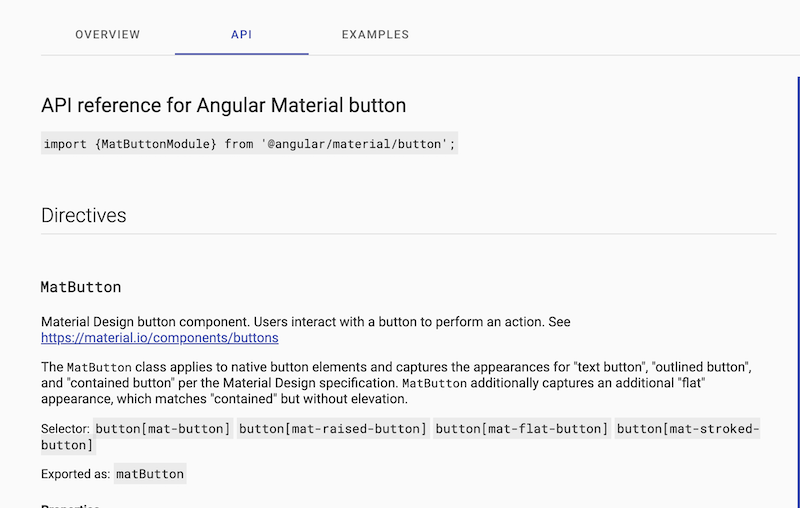
APIのページにAPI reference for Angular Material buttonとあり、その下にインポートするコードが書いてるので、コードをコピーしてapp.module.tsファイルにコードを貼り付けます。
import {MatButtonModule} from ‘@angular/material/button’;
次に、EXAMPLEのタブを開きます。ページ内にはMatButtonModuleを使ったデザイン例が沢山あります。
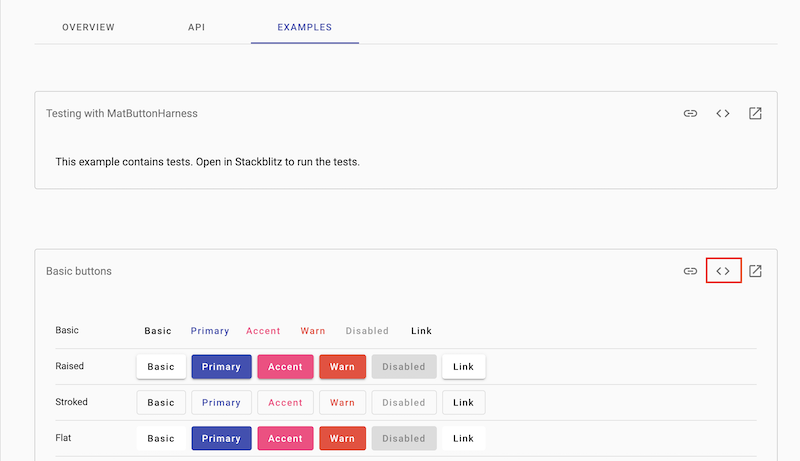
その中から、自分の使いたいデザインを見つけて、枠内右上にある「<>(View code)」を選択します。
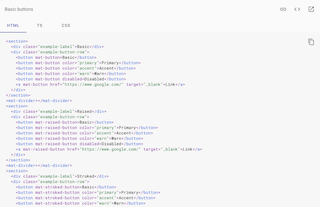
すると、HTML/CSS/Typescriptのそれぞれのコードが出てくるので、コピーして自分のプロジェクトに合わせて貼り付けます。
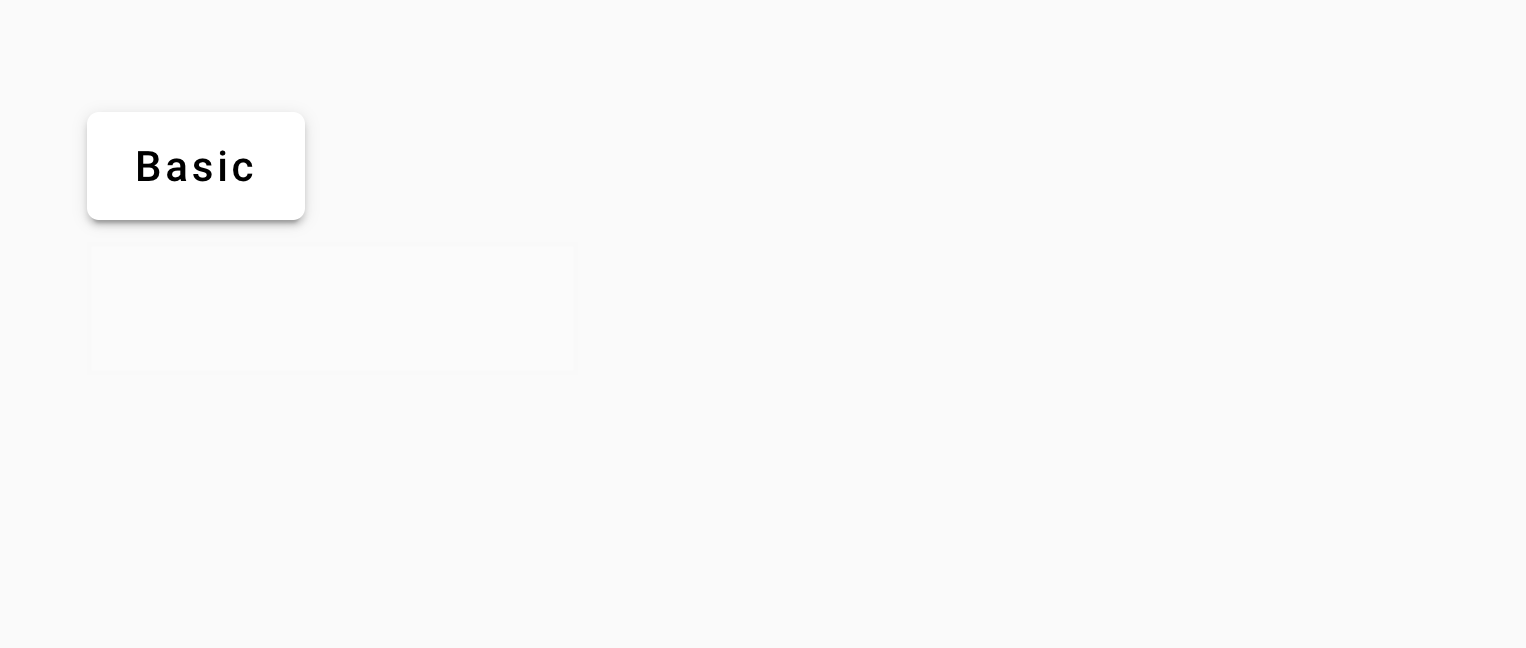
上記のようにボタンが表示されれば成功です。
いかがでしたか。
デザインを簡単に設定することができたと思います。ボタン以外にも入力フォームやメニューなども簡単に設定できるのでぜひ、試してみてください。
《関連記事》