


お知らせ
2023.12.5(Tue)



目次
こんにちは。金澤です。
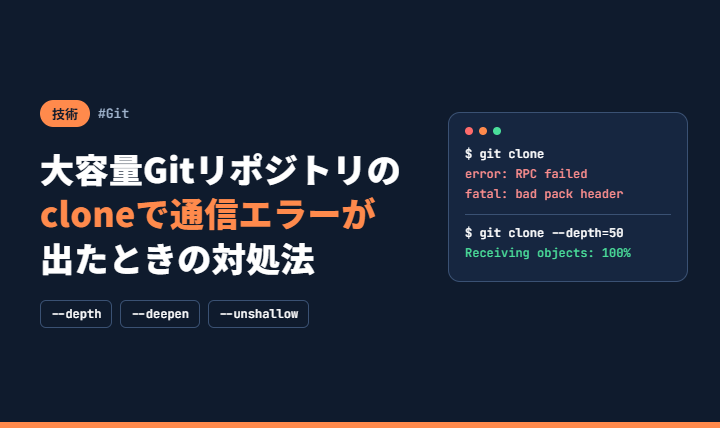
今回は、大容量のGitリポジトリをローカル環境にcloneしようとした際に発生したエラーと、その対応についてまとめます。普段の開発では何気なく「git clone」を実行することが多いですが、リポジトリの容量が大きい場合や、取得対象のオブジェクト数が多い場合、途中で通信が切れてcloneに失敗することがあります。
新規リポジトリをローカル環境にcloneするため、最初は通常通り「git clone」を実行しました。コマンドは以下のような形です。
git clone https://example.com/git/PROJECT/repository.git C:\work\repository
Cloning into 'C:\work\repository'...
remote: Enumerating objects: 14218, done.
error: RPC failed; curl 56 OpenSSL SSL_read: SSL_ERROR_SYSCALL, errno 0
fetch-pack: unexpected disconnect while reading sideband packet
fatal: protocol error: bad pack header
error: RPC failed; curl 92 HTTP/2 stream 5 was not closed cleanly: INTERNAL_ERROR (err 2)
fetch-pack: unexpected disconnect while reading sideband packet
fatal: protocol error: bad pack header
まず、clone先のURL自体が正しいかを確認しました。cloneに失敗した場合、最初から容量やGitの設定を疑うのではなく、まずはリモートリポジトリに接続できるかを確認することが大切です。
接続確認には、以下のコマンドを使用しました。
git ls-remote https://example.com/git/PROJECT/repository.git
xxxxxxxxxxxxxxxxxxxxxxxxxxxxxxxxxxxxxxxx        HEAD
xxxxxxxxxxxxxxxxxxxxxxxxxxxxxxxxxxxxxxxx        refs/heads/main
エラーメッセージの中に、以下の内容が含まれていました。
curl 92 HTTP/2 stream 5 was not closed cleanly
git config --global http.version HTTP/1.1
次に試したのが、「–depth」を指定したshallow cloneです。shallow cloneとは、Gitの履歴をすべて取得するのではなく、指定した深さまでの履歴だけを取得する方法です。例えば、以下のコマンドでは最新から50コミット分の履歴を取得します。
git clone --depth=50 https://example.com/git/PROJECT/repository.git C:\work\repository
Cloning into 'C:\work\repository'...
remote: Enumerating objects: 5316, done.
remote: Counting objects: 100% (5316/5316), done.
remote: Compressing objects: 100% (2626/2626), done.
Receiving objects: 100% (5316/5316), 1.81 GiB, done.
Resolving deltas: 100% (3108/3108), done.
Updating files: 100% (4049/4049), done.
今回の対応では、最初に「git clone」を実行し、clone後の不足している履歴を取得するために「git fetch」を使用しました。「git clone」は、リモートリポジトリを初めてローカル環境に作成するためのコマンドです。
一方で、「git fetch」は、すでにローカルに存在するリポジトリに対して、リモートの情報や履歴を追加取得するためのコマンドです。今回の場合、「git clone –depth=50」によってローカルにリポジトリ自体は作成できています。そのため、残りの履歴を追加取得する段階では、「git clone」ではなく「git fetch」を使用しました。
「git clone –depth=50」でリポジトリ自体は取得できましたが、全量は取得できていない状態です。そこで全履歴を一括で取得する「git fetch –unshallow」を試してみます。
cd C:\work\repository
git fetch --unshallow
error: RPC failed; curl 56 OpenSSL SSL_read: SSL_ERROR_SYSCALL, errno 0
fetch-pack: unexpected disconnect while reading sideband packet
fatal: protocol error: bad pack header
git fetch --deepen=50
段階的に履歴を増やしたい場合は、「–depth」よりも「–deepen」を使用する必要があります。実際に「git fetch –deepen=50」を実行したところ、以下のように追加取得に成功しました。
remote: Enumerating objects: 902, done.
remote: Counting objects: 100% (902/902), done.
remote: Compressing objects: 100% (523/523), done.
Receiving objects: 100% (902/902), 176.75 MiB, done.
Resolving deltas: 100% (541/541), completed with 162 local objects.
「git fetch –deepen=50」が成功したため、次は取得単位を増やして試しました。しかし、「–deepen=100」や「–deepen=70」では、再び通信断のエラーが発生しました。また、一度は成功した「–deepen=50」でも、取得対象によっては失敗することがありました。
その場合は、「–deepen=30」のように小さい値で試してみてください。
再度「git fetch –unshallow」を実行したところ、今度は成功しました。段階的に履歴を取得したことで、一度に取得する残りの量が減り、最終的に全履歴を取得できたと考えられます。
全履歴を取得できたかどうかは、以下のコマンドで確認できます。
git rev-parse --is-shallow-repository
git rev-parse --is-shallow-repository
false
今回は、大容量のGitリポジトリをcloneする際に発生した通信断エラーと、その対応についてまとめました。
今後、同じように大容量のリポジトリを取得する場面があれば、最初から全量を取得しようとせず、対処方法の一つとして、shallow cloneで取得してから段階的に履歴を取得する方法も検討してみてください。
《関連記事》